使用OffShoot助手菜单栏应用程序自动设置OffShoot。
OffShoot Helper 是一个小菜单栏应用程序(仅限 macOS),可让您使用称为 Workspaces(工作区) 的特定配置自动设置 OffShoot。
入门指南
- 下载 OffShoot Helper。
- 打开应用程序,点击菜单栏中的 OffShoot Helper 图标。
- 选择
Example Workspace。 - OffShoot 将打开,并设置
Source和Destination。
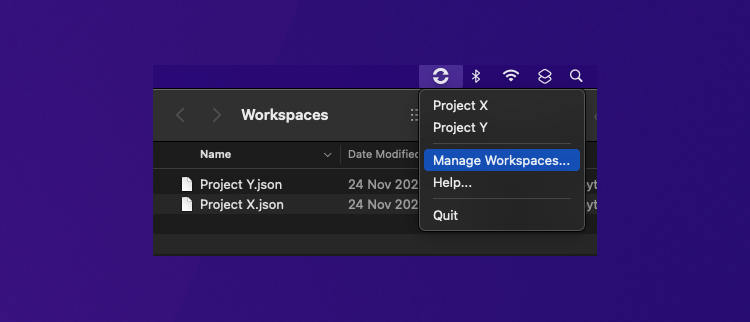
工作区文件存储在 ~/Library/Preferences/Hedge/Workspaces/ 中。你可以通过选择 Manage Workspaces... 快速访问到这个位置。
一个工作区是一个指定如何设置 OffShoot 的 JSON 文件。对于工作区文件夹中的每个 JSON 文件,都会创建一个单独的菜单项。
工作空间操作
一个工作空间文件包含一个数组,其中包含一个JSON对象,可以定义以下操作:
[
	{
		"clearSourcesAndDestinations": true,
		"setSources": ["/Users/hedge/Desktop"],
		"setDestinations": ["/Users/hedge/Desktop"],
		"setPreferencesToDefault": true,
		"setCheckpointMode": "BACKUP",
		"setPreferences": {"keyword": "value"},
		"runBashCommands": ["say 'Hello'"],
		"runAppleScript" : "/path/to/scriptfile.scpt"
	}
]
清除源和目标
当设置为 true 时,OffShoot会清除所有的源和目标。
"clearSourcesAndDestinations": true
设置目的地
设置一个或多个目标,例如["/path/to/destinationOne","/path/to/destinationTwo"]
"setDestinations": ["/Volumes/X1"],
设置来源
将一个或多个源设置为一个集合,例如:["/path/to/source1","/path/to/source2"]
"setSources": ["/Volumes/Z1", "/Volumes/Z2"]
恢复默认偏好设置
当设置为 true 时,OffShoot 的偏好设置将被重置为默认设置(连接和许可证偏好设置除外)。
"setPreferencesToDefault": true,
设置检查点模式
将检查点设置为 OFF、BACKUP 或 ARCHIVE。
"setCheckpointMode": "OFF"
设置偏好
请使用下面的字典设置任何偏好。
"setPreferences": {
	"general_auto_source_recents": "0",
	"general_auto_source_name_enabled": "1",
	"general_auto_source_name_pattern": "UNTITLED;ARRI UDF;A*_*;B*_*",
	"general_auto_recognize_destinations_enabled": "1",
	"general_auto_eject_sources": "0",
	"general_date_tomorrow_starts": "0",
	"transfers_queue_mode": "0",
	"transfers_checkpoint_enabled": "0",
	"transfers_checkpoint_mode": "0",
	"transfers_checkpoint_only_for_enabled": "0",
	"transfers_checkpoint_only_for_pattern": "UNTITLED;ARRI UDF;A*_*;B*_*",
	"transfers_logs_on_destination_enabled": "1",
	"transfers_logs_on_destination_mhl_per_file_enabled": "0",
	"transfers_extra_log_location": "",
	"transfers_force_underscores": "0",
	"connect_enable": "0",
	"connect_reset_connect_on_quit": "0",
	"integrations_foolcat_enable": "0",
	"integrations_foolcat_match_destination": "",
	"integrations_foolcat_report_location": "",
	"integrations_foolcat_report_name": "{Source Name}",
	"integrations_foolcat_report_description": "",
	"integrations_frameio_enable": "0",
	"integrations_parashoot_enable": "0",
	"integrations_scratch_enable": "0",
	"integrations_scratch_match_destination": "",
	"integrations_scratch_match_extension": ".mov; .mp4",
	"integrations_scratch_project": "",
	"integrations_scratch_group": "{YYYY}-{MM}-{DD}",
	"integrations_scratch_timeline": "{Source Name}",
	"integrations_scratch_watchfolder": "/Library/Application Support/Assimilator/Watch",
	"scripting_opt_in": "0",
	"scripting_events_checkpoint_issue": "",
	"scripting_events_disk_added": "",
	"scripting_events_disk_busy": "",
	"scripting_events_disk_idle": "",
	"scripting_events_disk_removed": "",
	"scripting_events_disks_idle": "",
	"scripting_events_file_copy_completed": ""
}
运行 bash 命令
"runBashCommands": ["say 'Hello'"]
运行 AppleScript
"runAppleScript" : "/path/to/scriptfile.scpt"
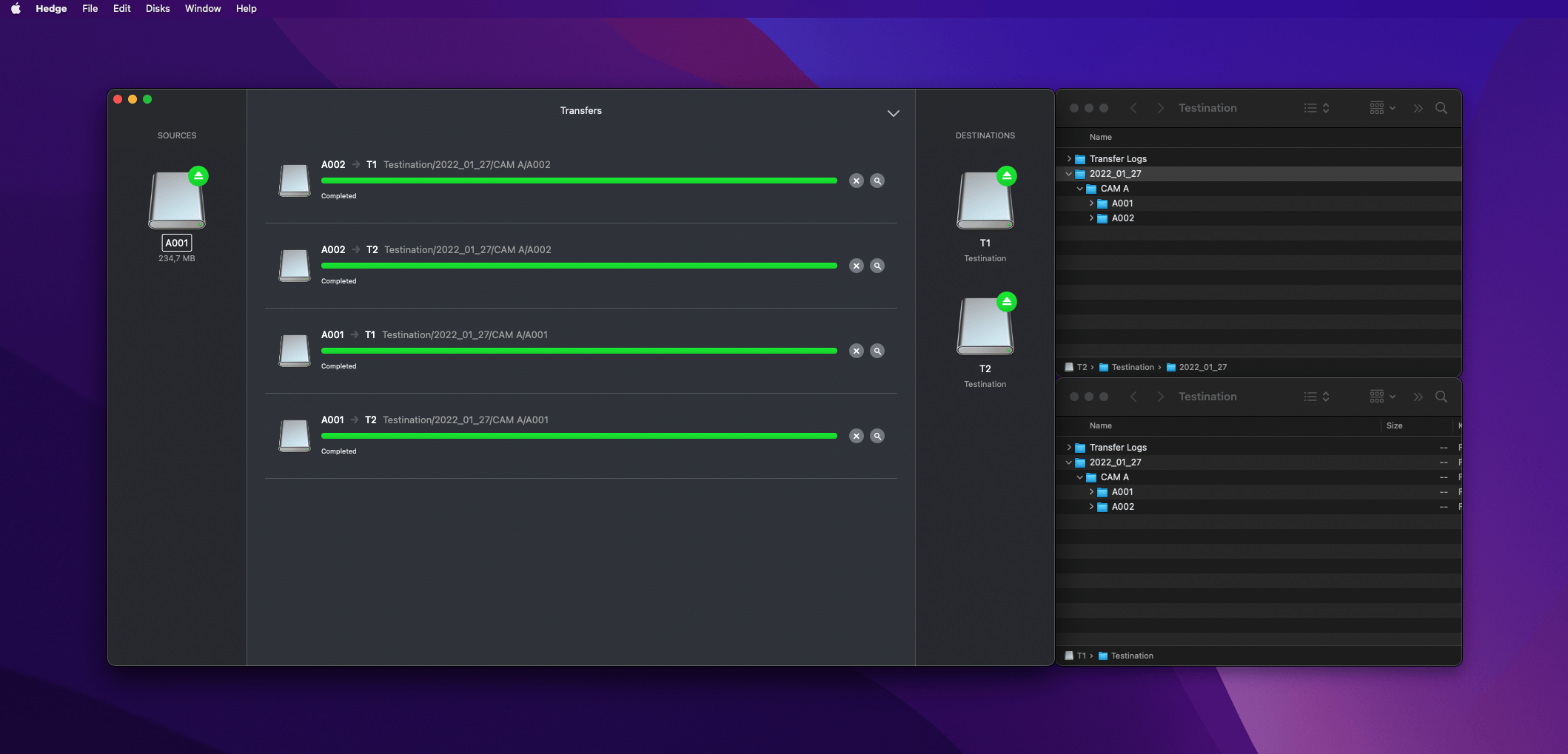
下面的示例加载一个工作区,并使用此脚本将两个Finder窗口设置在OffShoot主窗口的右侧。
自动启动
默认情况下,OffShoot Helper被设置为在计算机登录时自动启动。
禁用的终端命令:
defaults write nl.syncfactory.Hedge.Mac.Helper launchAtLogin 0
启用的终端命令:
defaults write nl.syncfactory.Hedge.Mac.Helper launchAtLogin 1
检查当前自启动设置的终端命令:
defaults read nl.syncfactory.Hedge.Mac.Helper launchAtLogin
启动工作区
OffShoot Helper可以在启动时自动启动工作区:启用启动工作区的终端命令:
defaults write nl.syncfactory.Hedge.Mac.Helper launchWorkspaceAtStart "filename.json"
禁用启动工作区的终端命令:
defaults delete nl.syncfactory.Hedge.Mac.Helper launchWorkspaceAtStart
检查当前启动工作区的终端命令:
defaults read nl.syncfactory.Hedge.Mac.Helper launchWorkspaceAtStart
更改工作区文件夹
你可以使用以下终端命令设置自定义的工作区文件夹:
defaults write nl.syncfactory.Hedge.Mac.Helper CustomWorkspaceDirectory "/the/path/to/the/custom/dir"